


CÀI ĐẶT MDICT TRÊN ANDROID
Người dùng Android được khuyên dùng ứng dụng DictTango thay vì MDict. DictTango cung cấp trải nghiệm người dùng tốt hơn nhiều và có nhiều tùy chọn nâng cao hơn.
Nếu bạn vẫn muốn sử dụng MDict, đây là cách thiết lập.
Tóm tắt:
1. Tải xuống phiên bản MDict mới nhất của DPD tại đây.
2. Tải xuống và cài đặt MDict từ Google Play Store hoặc trang web MDict
3. Sao chép DPD vào thư mục MDict
Bên dưới là hướng dẫn chi tiết.
1. Tải xuống DPD
Trước tiên, hãy tải xuống phiên bản MDict mới nhất của Từ điển Pāli Kỹ thuật số tại đây.
- Bước 1: Tải xuống MDict
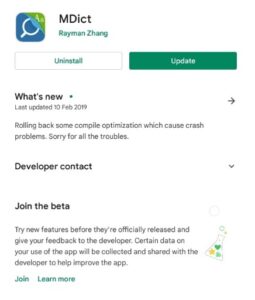
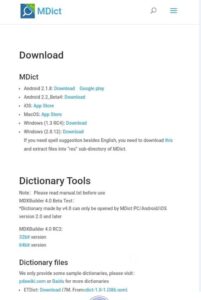
Tải xuống và cài đặt MDict từ Cửa hàng Google Play HOẶC từ trang web MDict
- Bước 2: Sao chép file dpd vào thư mục MDict
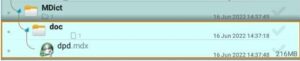
Sử dụng bất kỳ trình quản lý tệp nào, hãy tạo một thư mục MDict/doc trên thẻ SD của bạn.
(Đó là một thư mục được gọi là MDict và một thư mục con được gọi là doc.)
Sao chép tệp dpd.mdx vào thư mục MDict/doc.
- Bước 3: Cài đặt MDict
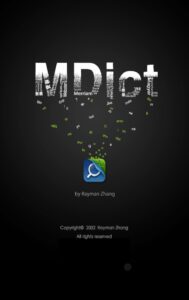
Lần đầu tiên chạy MDict, bạn sẽ thấy màn hình chào như thế này.
- Bước 4: Mở Library.
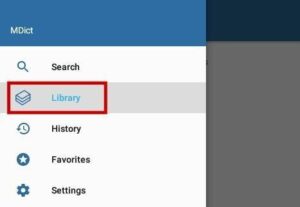
- Bước 5: Kiểm tra DPD trong Library.
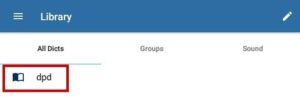
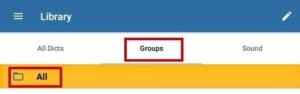
Chọn Nhóm > Tất cả (Chọn Nhóm > Toàn bộ). Điều này rất quan trọng nếu bạn muốn xem tất cả các định nghĩa của một từ.
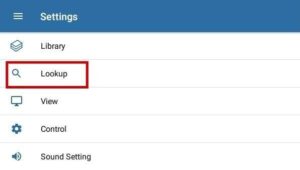
- Bước 6: Mở Settings.
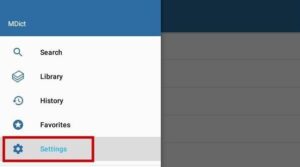
- Bước 7: Mở Lookup
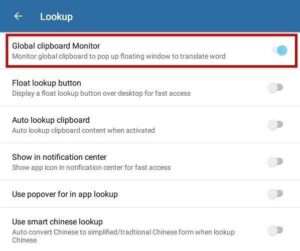
Bật Tính năng Giám sát Ngăn chứa Tạm thời Toàn cục (Enable Global Clipboard Monitor). Tính năng này cho phép tra bất kỳ nội dung gì được sao chép vào Ngăn chứa Tạm thời trong MDict.
Giữ bất kỳ từ Pāḷi nào trong bất kỳ văn bản nào mà bạn chọn, nhấp vào sao chép, nó sẽ được mở trong MDict.

2. Cài đặt DPR (Tùy chọn)
Nếu bạn sử dụng Digital Pāli Reader, hãy mở Cài đặt và bật Sao chép từ sang Ngăn chứa Tạm thời khi nhấp. Bây giờ, chỉ cần nhấp vào bất kỳ từ nào sẽ mở nó trong MDict.

Bạn đã hoàn tất thiết lập trên Android!
